Microsoft Copilot · Kaip naudotis
Kaip naudotis Copilot: gidas pradedantiesiems
Atsidarykite copilot.com arba Copilot programėlę, prisijunkite su Microsoft, Google ar Apple paskyra ir lietuviškai parašykite, ko jums reikia. Atsakymą tikslinkite tame pačiame pokalbyje. Galite įkelti failą, paprašyti sukurti vaizdą ar kalbėtis balsu. Atsakymus laikykite juodraščiu ir svarbius faktus patikrinkite patys.
Šiame puslapyje

Microsoft Copilot
- Kaina nuo
- 10,00 €/mėn.
- Nemokama versija
- Yra
- Lietuviškai
- tikrinama
- Atsidarykite naršyklėje arba įsidiekite programėlę
- copilot.com
- Tinka Microsoft, Google ar Apple paskyra
- Prisijunkite
- Užklausas galite rašyti lietuviškai
- Lietuviškai
- Svarbius faktus patikrinkite patys
- Juodraštis
Pirmasis pokalbis naršyklėje
Pradžiai užtenka naršyklės ir paskyros. Microsoft Copilot – bendrovės Microsoft DI pokalbių asistentas: jam kasdiene kalba parašote užduotį, o jis atsako.
- Atsidarykite copilot.com. Adresą įveskite patys. Taip sumažinsite riziką patekti į netikrą svetainę.
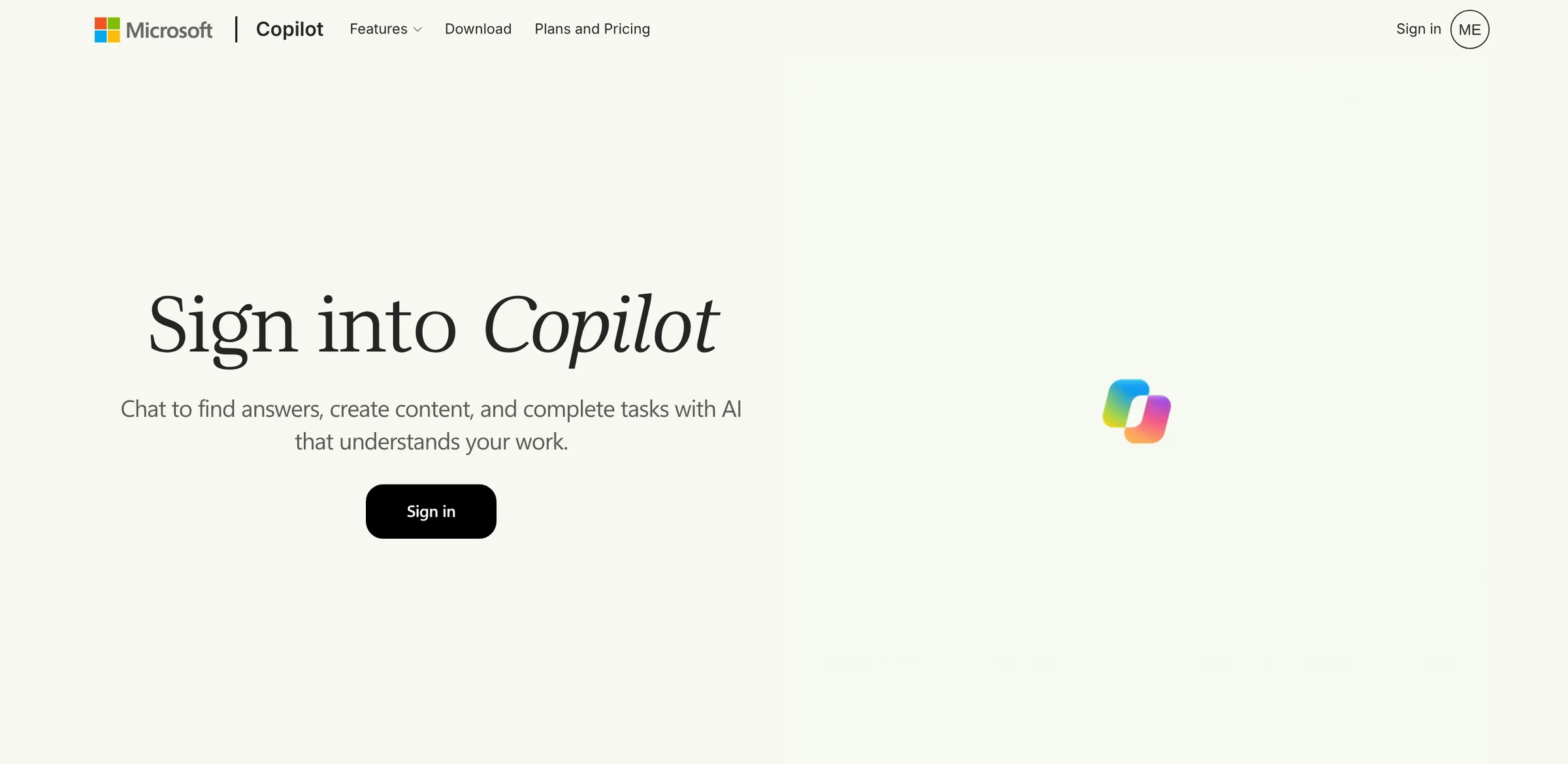
- Prisijunkite. Microsoft naudojimo sąlygose rašo, kad Copilot naudotis galima tik prisijungus. Asmeniniams reikalams tinka Microsoft paskyra, taip pat Google ar Apple paskyra. Prisijungus išsaugoma pokalbių istorija.
- Parašykite užduotį lietuviškai. Pavyzdžiui: „Paaiškink paprastai, kuo skiriasi debetinė ir kreditinė kortelė“. Išsiųskite užklausą.
- Tikslinkite tame pačiame pokalbyje. Jei atsakymas per ilgas ar netikslus, parašykite, ką pakeisti: „trumpiau“, „su pavyzdžiu“, „be specialių terminų“.
- Naujai temai pradėkite naują pokalbį. Taip senas kontekstas neiškreips naujo atsakymo.
Microsoft įspėja, kad Copilot gali klysti ir neturėtų pakeisti profesionalaus patarimo. Todėl pirmą atsakymą laikykite juodraščiu, o faktus ir skaičius patikrinkite.
Microsoft taip pat nurodo, kad nauja pradžios skiltis „Home“ dar diegiama, todėl jūsų Copilot gali atrodyti kiek kitaip, nei aprašyta čia.
Kompiuteryje ir telefone
Copilot programėlę atsisiųskite tik iš oficialių šaltinių ir patikrinkite, ar leidėjas – Microsoft.
- Windows. Programėlę atsisiųskite iš Microsoft Store.
- Mac. Programėlę atsisiųskite iš Microsoft svetainės. Jai reikia macOS Sonoma 14 ar naujesnės versijos.
- iPhone ir iPad. Programėlę atsisiųskite iš App Store. Jai reikia iOS 16 ar naujesnės versijos.
- Android. Programėlę atsisiųskite iš Google Play.
Microsoft pažymi, kad telefono programėlės prieinamumas skiriasi pagal šalį ar regioną.
Asmeninė ar darbo paskyra
Į tą pačią programėlę galima prisijungti asmenine paskyra, darbo ar mokymo įstaigos paskyra arba abiem. Asmeniniai ir darbo duomenys laikomi atskirai. Kuria paskyra naudojatės, rodo žymė „Personal“ arba „Work“ šalia jūsų profilio.
Darbo užduotims naudokite darbo paskyrą, jei organizacija ją suteikė. Tada Microsoft pokalbiams taiko įmonių duomenų apsaugą.
Pirmosios užklausos lietuviškai
Gera užklausa atsako į keturis klausimus: ką padaryti, kam to reikia, kokios formos rezultato norite ir ko nedaryti. Kuo daugiau konteksto, tuo mažiau taisymų. Daugiau principų rasite gide Kaip rašyti užklausas.
Šias užklausas galite nukopijuoti ir pritaikyti. Tekstą laužtiniuose skliaustuose pakeiskite savo duomenimis.
Mandagus atsakymas
Gavau laišką iš [kas, pvz., buto nuomotojo], kuriame [trumpai, kas parašyta]. Parašyk ramų ir mandagų atsakymą lietuviškai. Paaiškink mano poziciją: [jūsų argumentai]. Nekaltink ir nekelk tono. Ilgis – iki 150 žodžių. Kreipkis mandagiąja forma.
Paaiškinimas paprastai
Paaiškink, kaip veikia [pvz., antroji pensijų pakopa Lietuvoje], taip, lyg kalbėtum su žmogumi be finansinio išsilavinimo. Pateik tris pagrindines mintis ir vieną pavyzdį su skaičiais. Pabaigoje parašyk, kokius faktus turėčiau pasitikrinti oficialiuose šaltiniuose.
Savaitės meniu
Sudaryk penkių darbo dienų vakarienių meniu šeimai iš trijų žmonių. Kiekvienam patiekalui – iki 30 minučių gaminimo. Vaikas nevalgo [produktas]. Pateik lentelę: diena, patiekalas, gaminimo laikas. Po ja – bendrą pirkinių sąrašą, suskirstytą pagal parduotuvės skyrius.
Gyvenimo aprašymas
Žemiau įklijuotas mano gyvenimo aprašymo skyrius „Darbo patirtis“. Perrašyk jį taip, kad pasiekimai būtų aiškesni: kiekvienas punktas prasideda veiksmažodžiu, skaičius palik tokius, kokie yra, nieko neprisigalvok. Siekiu [pareigos] pareigų.
Tekstas: [įklijuokite tekstą be asmens kodo ir adreso]
Netinka atsakymas? Nepradėkite iš naujo
Geriau tame pačiame pokalbyje parašykite, kas negerai: „per oficialu“, „skamba kaip vertimas“, „sutrumpink perpus“. Jei atsakymas gaunamas kita kalba, parašykite: „Atsakyk lietuviškai“.
Kaip Copilot elgiasi su lietuvių kalba ir kaip gauti natūralesnį tekstą, plačiau rašome puslapyje Copilot lietuviškai.
Failai ir dokumentai
Copilot galite įkelti failą ir paprašyti jį apibendrinti, paaiškinti ar ištraukti svarbiausius duomenis. Tai veikia ir nemokamai, su naudojimo ribomis.
Įkėliau [pvz., sporto klubo narystės sutartį]. Paaiškink paprastai: kiek laiko ji galioja, kaip ją nutraukti, kokie mokesčiai ir baudos numatyti. Prie kiekvieno teiginio nurodyk sutarties punktą. Jei ko nors sutartyje nėra, rašyk „nenurodyta“.
Prieš keldami failą, iš jo pašalinkite asmens kodą, adresą ir kitus nereikalingus asmens duomenis.
OneDrive, Outlook.com ir Gmail
Asmeninėje paskyroje prie Copilot galima prijungti OneDrive ir Outlook.com, taip pat Google Drive, Gmail, Google Kalendorių ir kontaktus. Tada Copilot gali rasti jūsų laišką ar failą ir jį aptarti.
Kelios sąlygos:
- jungtys veikia tik prisijungus, svetainėje copilot.com ir Copilot programėlėje telefone;
- Google paslaugoms reikia atskirai duoti leidimą;
- Microsoft paskyra, kuria jungiatės prie Copilot, turi sutapti su ta, kuria naudojatės OneDrive ar Outlook.com.
Vaizdų kūrimas
Paprasčiausias būdas – pokalbyje aprašyti, kokio vaizdo norite. Vaizdus kurti galima ir nemokamai, tik su ribomis. Prisijungę sukursite daugiau vaizdų.
Sukurk kiemo šventės plakato iliustraciją. Tema – vasaros vakaras, girliandos, stalai su vaišėmis, šviesios šiltos spalvos, vertikalus formatas. Palik apačioje tuščią vietą tekstui. Teksto paveikslėlyje nerašyk.
Tekstą plakate geriau pridėti patiems, pavyzdžiui, Word ar PowerPoint programoje. Taip lengviau patikrinti lietuviškas raides ir pataisyti klaidas.
Skiltis „Create“ prenumeratoriams
Microsoft 365 prenumeratoriai vaizdus gali kurti ir atskiroje skiltyje „Create“:
- Copilot programėlės viršuje kairėje atidarykite „Apps and more“ ir pasirinkite „Create“.
- Spustelėkite „Create an image“.
- Pasirinkite šabloną arba aprašykite vaizdą patys. Mygtuku „+“ galite pridėti pavyzdinį paveikslėlį.
- Pasirinkite stilių, spalvų paletę ir dydį: kvadratinį, vertikalų arba platų.
- Spustelėkite rodyklę užklausos laukelyje. Vaizdą galite išsaugoti, nukopijuoti arba patikslinti nauja užklausa.
Sukurti vaizdai išsaugomi Copilot bibliotekoje („Library“). Nekurkite vaizdų, kurie pažeistų kitų autorių teises ar žmonių privatumą: Microsoft elgesio taisyklės to neleidžia.
Pokalbis balsu ir Copilot Vision
Su Copilot galima kalbėtis balsu. Microsoft rašo, kad prisijungus balso pokalbiai gali būti ilgesni. Lietuvių kalba yra Copilot Voice kalbų sąraše, tačiau kaip gerai Copilot supranta lietuvišką kalbą, dar netikrinome.
Balso pokalbio metu galite įjungti Copilot Vision: parodyti Copilot savo ekraną kompiuteryje arba kameros vaizdą telefone. Asmeninėms paskyroms Microsoft šią funkciją nurodo kaip Microsoft 365 prenumeratorių galimybę.
- Pradėkite balso pokalbį. Spustelėkite balso mygtuką Copilot užklausos laukelyje arba telefono programėlėje. Windows kompiuteryje galite paspausti Copilot klavišą arba Win+C.
- Įjunkite Vision. Kompiuteryje spustelėkite ekrano bendrinimo rodyklę, telefone – kameros piktogramą. Pirmą kartą Copilot gali paprašyti patvirtinti privatumo pranešimą.
- Klauskite balsu. Pavyzdžiui: „Kur šiame lange keičiama kalba?“
- Baikite rodyti. Kompiuteryje spustelėkite „Stop sharing“, telefone dar kartą palieskite kameros piktogramą. Balso pokalbis tęsis.
Vision paaiškina, ką matote, bet pats nieko nespaudžia ir nerašo. Kiekvienas Vision pokalbis atskiras: ankstesnių ekranų Copilot nenaudoja.
Prieš rodydami ekraną, uždarykite langus su asmens duomenimis, banko informacija ar darbo dokumentais.
Copilot Word, Excel, PowerPoint ir Outlook
Šiose programose Copilot veikia tik su Microsoft 365 Personal, Family, Premium ar Pro prenumerata. Microsoft nurodo, kad Copilot kompiuterio programose gali naudotis tik prenumeratos savininkas. Darbe tam reikia organizacijos suteiktos Copilot licencijos.
Microsoft pateikia tokių pavyzdžių:
- Word – parengti laiško juodraštį, pasiūlyti tinkamą toną, perfrazuoti sakinius;
- Excel – išanalizuoti biudžeto lentelę;
- PowerPoint – sukurti pristatymą nuo tuščios skaidrės;
- Outlook – apibendrinti ilgą susirašinėjimą;
- OneNote – sudaryti kelionės planą.
Copilot naudojimas šiose programose skaičiuojamas iš jūsų plano DI kreditų. Kiek jų liko, matysite Microsoft paskyroje, skiltyje „Paslaugos ir prenumeratos“.
Šioje lentelėje – mano šeimos išlaidos per pastaruosius tris mėnesius: A stulpelyje data, B – kategorija, C – suma eurais. Suskaičiuok, kiek kiekvieną mėnesį išleista kiekvienai kategorijai, ir parodyk tai lentele. Tada nurodyk tris kategorijas, kuriose išlaidos augo labiausiai. Formules paaiškink lietuviškai.
Planus ir kainas palyginsite puslapyje Kiek kainuoja Copilot.
Patarimai ir dažniausios klaidos
- Per bendra užklausa. „Parašyk laišką“ – per mažai. Nurodykite, kam rašote, ko norite pasiekti ir kokio ilgio teksto reikia.
- Vienas begalinis pokalbis. Naujai temai pradėkite naują pokalbį. Ilgas pokalbis greičiau išnaudoja ribas, o senas kontekstas gali iškreipti atsakymą.
- Aklas pasitikėjimas. Datas, sumas, pavardes, įstatymų nuostatas ir sveikatos patarimus visada patikrinkite patikimuose šaltiniuose.
- Asmens duomenys pokalbyje. Asmens kodą, banko duomenis ir slaptažodžius pakeiskite bendrais žodžiais, pavyzdžiui, „[vardas]“.
- Neaiški atsakymo kalba. Jei įkeliate angliškus failus, užklausoje parašykite: „Atsakyk lietuviškai“.
- Darbo dokumentai asmenine paskyra. Darbo failus aptarkite tik darbo paskyra ir pagal organizacijos taisykles.
Privatumo pagrindai
Į pokalbį nerašykite to, ko nenorėtumėte parodyti nepažįstamajam. Asmens kodas, banko duomenys, slaptažodžiai ir sveikatos informacija užduočiai dažniausiai nereikalingi.
Atnaujintoje Copilot programėlėje asmeninės paskyros nustatymus rasite skiltyje „Settings“ → „Personalization“. Ten galite išjungti atmintį („Saved memories“) ir ištrinti tai, ką Copilot apie jus įsiminė, taip pat išjungti suasmenintą reklamą („Allow ads personalization“). Nereikalingą pokalbį ištrinsite pokalbių sąraše per „More“ → „Delete“.
Ką dar verta peržiūrėti ir kaip Microsoft naudoja pokalbius, rašome puslapyje Copilot nemokamai.
Ką skaityti toliau
Kiek galima nuveikti nemokamai, rašome puslapyje Copilot nemokamai. Jei svarstote mokamą planą, visus planus palyginsite puslapyje Kiek kainuoja Copilot. Kas yra Copilot ir kuo jis skiriasi nuo Gemini, aptariame Microsoft Copilot gide ir Gemini ir Copilot palyginime.
Kaip Copilot rašo lietuviškai, dar netestavome. Kai testą atliksime, įvertinimą paskelbsime čia.
Įvertinsime pagal viešą metodiką ir rezultatą paskelbsime čia.
Dažniausi klausimai
Kaip pradėti naudotis Copilot?
Naršyklėje atsidarykite copilot.com arba atsisiųskite Microsoft Copilot programėlę: Windows – iš Microsoft Store, Mac – iš Microsoft svetainės, telefonui – iš App Store ar Google Play. Prisijunkite su Microsoft, Google ar Apple paskyra ir laukelyje parašykite užduotį.
Ar Copilot galima rašyti lietuviškai?
Taip. Lietuvių kalba yra oficialiame Microsoft Copilot palaikomų kalbų sąraše, todėl lietuviškai galima rašyti užklausas ir gauti atsakymus. Jei atsakymas gaunamas kita kalba, parašykite „Atsakyk lietuviškai“. Kaip taisyklingai Copilot rašo lietuviškai, dar netestavome.
Kaip Copilot sukurti paveikslėlį?
Paprasčiausia – pokalbyje aprašyti, kokio vaizdo norite. Tai veikia ir nemokamai, su ribomis. Microsoft 365 prenumeratoriai gali naudotis ir atskira skiltimi „Create“: ten galima pasirinkti šabloną, stilių ir dydį. Sukurti vaizdai išsaugomi Copilot bibliotekoje („Library“).
Kaip Copilot naudotis Word ar Excel programose?
Tam reikia Microsoft 365 Personal, Family, Premium ar Pro prenumeratos, o Copilot šiose programose gali naudotis tik prenumeratos savininkas. Darbe reikia organizacijos suteiktos Copilot licencijos. Atidarykite programą, prisijunkite ta pačia paskyra ir užduotį parašykite Copilot langelyje.
Ar su Copilot galima kalbėtis balsu?
Taip. Microsoft rašo, kad prisijungus galima ilgiau kalbėtis balsu, o lietuvių kalba yra Copilot Voice kalbų sąraše. Balso pokalbio metu prenumeratoriai gali įjungti ir Copilot Vision: parodyti Copilot ekraną kompiuteryje arba kameros vaizdą telefone.
Kuo skiriasi asmeninė ir darbo paskyra Copilot programėlėje?
Į tą pačią Copilot programėlę galima prisijungti ir asmenine, ir darbo paskyra, o duomenys laikomi atskirai. Šalia profilio matysite žymę „Personal“ arba „Work“. Darbo užduotims naudokite darbo paskyrą: tada Microsoft taiko įmonių duomenų apsaugą.
Šaltiniai
- Microsoft Support: Get started with the Microsoft Copilot app (atsidaro naujame lange) support.microsoft.com
- Microsoft: Download Microsoft Copilot App (atsidaro naujame lange) microsoft.com
- Microsoft Support: What's the difference between Microsoft Copilot (free) and Copilot in Microsoft 365 (atsidaro naujame lange) support.microsoft.com
- Microsoft: Copilot Terms of Use (atsidaro naujame lange) microsoft.com
- Microsoft Support: Supported languages for Microsoft Copilot (atsidaro naujame lange) support.microsoft.com
- Microsoft Support: Create AI-generated images with the Microsoft Copilot app (atsidaro naujame lange) support.microsoft.com
- Microsoft Support: Get started with vision capabilities in Microsoft Copilot (atsidaro naujame lange) support.microsoft.com
- Microsoft Support: Connect Microsoft Copilot to other services with connectors (atsidaro naujame lange) support.microsoft.com
- Microsoft Support: Copilot in Microsoft 365 Personal, Family, Premium, and Pro (atsidaro naujame lange) support.microsoft.com
- Microsoft Support: How AI usage works across Microsoft 365 subscriptions for individuals (atsidaro naujame lange) support.microsoft.com
- Microsoft Learn: What is Microsoft Copilot? (atsidaro naujame lange) learn.microsoft.com
- Microsoft Support: Copilot App Updates for Personal, Work, and School Accounts (atsidaro naujame lange) support.microsoft.com
- Microsoft Support: Microsoft Copilot – your privacy controls and choices (atnaujinta programėlė) (atsidaro naujame lange) support.microsoft.com
Informacija tikrinta Radote klaidą? Praneškite mums.
Microsoft Copilot